蘋果手機連接電腦傳輸照片與軟件開發(fā)指南
一、蘋果手機連接電腦傳輸照片的方法
蘋果手機(iPhone)與電腦連接傳輸照片,主要有以下幾種常用方法,每種方法各有優(yōu)缺點,用戶可根據(jù)自身設(shè)備和需求選擇。
1. 使用USB數(shù)據(jù)線連接(最常用)
這是最傳統(tǒng)、穩(wěn)定且速度快的方法。
- 所需工具:蘋果原裝或MFi認證的Lightning或USB-C數(shù)據(jù)線(取決于iPhone型號)、一臺電腦(Windows或macOS)。
- 操作步驟:
a. 用數(shù)據(jù)線將iPhone與電腦連接。
b. 首次連接時,iPhone屏幕上可能會彈出“信任此電腦?”的提示,點擊“信任”并輸入鎖屏密碼。
c. 在Windows電腦上:通常會自動安裝驅(qū)動并彈出“自動播放”窗口,選擇“導(dǎo)入圖片和視頻”即可使用系統(tǒng)自帶的照片應(yīng)用導(dǎo)入。也可以直接打開“此電腦”,找到iPhone圖標(biāo),像訪問U盤一樣訪問“DCIM”文件夾來拷貝照片。
d. 在macOS電腦上:連接后,系統(tǒng)自帶的“照片”應(yīng)用通常會自動打開,你可以選擇導(dǎo)入所有照片或部分照片。也可以使用“圖像捕捉”應(yīng)用(位于“應(yīng)用程序”文件夾)進行更靈活的文件級管理。
2. 使用iCloud照片圖庫(無線同步)
此方法無需數(shù)據(jù)線,可實現(xiàn)照片在蘋果設(shè)備間的自動同步。
- 前提條件:iPhone和電腦都需要登錄同一個Apple ID,且有足夠的iCloud存儲空間(5GB免費,如需更多需付費訂閱)。
- 設(shè)置與操作:
a. 在iPhone上:進入“設(shè)置” > [你的姓名] > “iCloud” > “照片”,開啟“iCloud照片”。選擇“優(yōu)化iPhone存儲空間”或“下載并保留原片”。
b. 在Windows電腦上:從微軟商店下載并安裝“iCloud for Windows”應(yīng)用。登錄后,勾選“照片”選項并進行同步設(shè)置,之后照片會出現(xiàn)在電腦指定的文件夾或Windows自帶的“照片”應(yīng)用中。
c. 在macOS電腦上:進入“系統(tǒng)偏好設(shè)置” > “Apple ID” > 側(cè)邊欄選擇“iCloud”,確保“照片”已勾選。隨后打開“照片”應(yīng)用,照片庫將自動同步。
3. 使用AirDrop(僅限Mac)
如果電腦是Mac,這是最快捷的無線傳輸方式之一。
- 操作:確保iPhone和Mac都開啟了Wi-Fi和藍牙,并且在彼此附近。在iPhone的“照片”應(yīng)用中選中要傳輸?shù)恼掌c擊分享按鈕,在分享菜單中選擇附近的Mac設(shè)備圖標(biāo)即可發(fā)送。接收的文件默認保存在Mac的“下載”文件夾。
4. 使用第三方云服務(wù)或應(yīng)用
例如,通過微信文件傳輸助手、QQ、百度網(wǎng)盤、Dropbox等應(yīng)用,先將照片上傳至云端,再從電腦端登錄同一賬號下載。這種方法適合臨時、小批量的傳輸,或跨平臺操作。
二、與軟件開發(fā)相關(guān)的連接與數(shù)據(jù)傳輸
對于軟件開發(fā)者而言,將iPhone連接到電腦不僅是為了傳輸照片,更是為了進行應(yīng)用開發(fā)、調(diào)試和數(shù)據(jù)管理。
1. 開發(fā)環(huán)境搭建
- 核心工具:蘋果官方的集成開發(fā)環(huán)境 Xcode(僅限macOS)。它是開發(fā)iOS、iPadOS、macOS等應(yīng)用的必備工具。
- 連接與調(diào)試:通過USB數(shù)據(jù)線將iPhone連接到Mac后,可以在Xcode中選擇該設(shè)備作為運行和調(diào)試的目標(biāo)。開發(fā)者可以實時在真機上測試應(yīng)用,查看日志,并使用性能分析工具(Instruments)。
2. 使用蘋果配置工具(Apple Configurator)
這是一款在Mac上免費提供的強大工具,用于批量部署、配置和管理iOS/iPadOS設(shè)備。開發(fā)者或IT管理員可以通過它安裝企業(yè)內(nèi)部應(yīng)用(.ipa文件)、配置設(shè)置或備份/恢復(fù)設(shè)備數(shù)據(jù)。
3. 文件共享與數(shù)據(jù)管理
- 通過Xcode:在Xcode的“Devices and Simulators”窗口中,可以訪問已連接設(shè)備的應(yīng)用沙盒,查看和導(dǎo)入導(dǎo)出應(yīng)用內(nèi)的文檔和數(shù)據(jù),這對于調(diào)試非常有用。
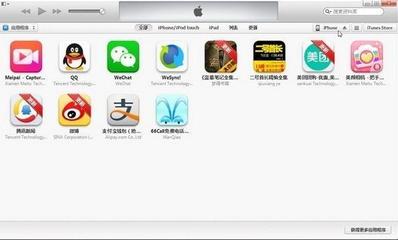
- 通過iTunes(舊版)/Finder(新版macOS):在macOS Catalina及更高版本中,設(shè)備管理功能已移至Finder。連接iPhone后,在Finder側(cè)邊欄選擇設(shè)備,可以在“文件”選項卡中,查看支持文件共享的應(yīng)用,并在電腦與應(yīng)用之間傳輸文件。
- 第三方工具:如iMazing、AnyTrans等第三方管理軟件,提供了比官方工具更靈活的文件管理、備份和傳輸功能,支持Windows和macOS,深受許多開發(fā)者和高級用戶的喜愛。
4. 網(wǎng)絡(luò)調(diào)試與代理
在開發(fā)過程中,經(jīng)常需要抓取和分析應(yīng)用網(wǎng)絡(luò)請求。可以將iPhone和電腦連接到同一局域網(wǎng),并在iPhone的Wi-Fi設(shè)置中配置HTTP代理指向電腦的IP地址和端口(如使用Charles、Fiddler或mitmproxy等抓包工具),從而實現(xiàn)網(wǎng)絡(luò)流量的監(jiān)控和調(diào)試。
###
無論是普通用戶傳輸生活照片,還是開發(fā)者進行軟件創(chuàng)作與調(diào)試,蘋果手機與電腦的連接都是關(guān)鍵的第一步。用戶應(yīng)根據(jù)傳輸目的(簡單備份/開發(fā)調(diào)試)、設(shè)備類型(Windows/Mac)和對便捷性的要求,選擇最適合自己的連接與傳輸方案。對于開發(fā)者而言,熟練掌握Xcode及相關(guān)工具鏈中的設(shè)備連接與管理功能,是高效進行iOS應(yīng)用開發(fā)的基礎(chǔ)。
如若轉(zhuǎn)載,請注明出處:http://m.kinbaoma.cn/product/44.html
更新時間:2026-05-24 10:59:04